
Attivare la modalità istruttore con PIN sul tablet
Imposta un PIN istruttore, attiva la modalità istruttore sul tablet di ingresso, apri i dettagli di un allievo, scrivi note private e segna presente il gruppo.
Dove: Presenze e tablet
Aggiornato il
Apri in MatGoatLa modalità istruttore permette di consultare dettagli degli allievi e strumenti per le presenze sul tablet d’ingresso. Usa un PIN dell’accademia e non richiede una sessione personale dell’istruttore nel chiosco. Chiunque conosca il codice può aprire questi strumenti: limita quindi l’accesso al personale che ne ha bisogno.
Configurare il PIN dell’accademia
Un amministratore apre Impostazioni > Presenze e tablet e individua la sezione della modalità istruttore. Se il PIN non esiste compare la configurazione; se esiste già, può essere cambiato. Il codice precedente non viene mostrato nella pagina.
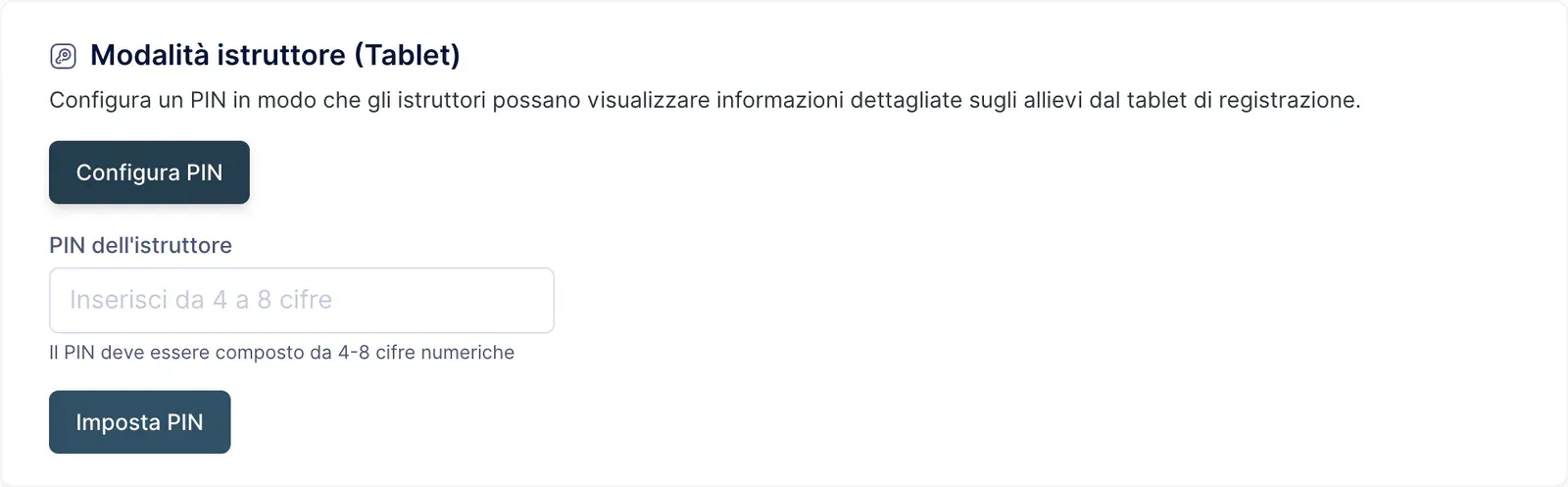
- Apri le impostazioni del PIN istruttore
- Inserisci un codice da quattro a otto cifre
- Salva e verifica che la modalità sia abilitata
- Comunica il codice soltanto a chi deve usare gli strumenti
Cambiare o rimuovere il PIN invalida l’accesso dei tablet che usavano il codice precedente. Una schermata già aperta può aggiornare lo stato alla richiesta successiva. Controlla il chiosco dopo il cambio, soprattutto se la reception usa più dispositivi.
Entrare e uscire dalla modalità
Nel chiosco seleziona P e inserisci il PIN. L’accesso non compare finché non viene configurato un codice. Quando la modalità è attiva, il controllo diventa quello di uscita e le schede degli allievi possono aprire i dettagli.
La sessione si blocca dopo dieci minuti senza interazione e ha anche una durata massima di un’ora. Non affidarti al blocco automatico quando lasci il tablet incustodito: usa l’uscita e controlla che sia tornata la vista ordinaria degli allievi.
Questo codice è diverso dal PIN di uscita della Modalità Tablet dell’app. Uno protegge gli strumenti nel chiosco; l’altro impedisce di abbandonare il chiosco e accedere al resto del dispositivo.
Consultare informazioni e aggiungere note
Apri il riquadro della persona e controlla il nome prima di consultare i dettagli. La modalità istruttore può mostrare informazioni che non devono rimanere esposte in reception. Alcune etichette compaiono attualmente in spagnolo anche nelle accademie configurate in un’altra lingua.
Quando aggiungi una nota, registra informazioni concrete e utili al personale. Il chiosco non identifica chi scrive tramite un login personale: non presumere che l’autore mostrato sia necessariamente chi ha inserito il PIN condiviso.
Registrare le presenze di un gruppo
Quando l’orario ha gruppi associati, la modalità istruttore permette di selezionarne i membri per le presenze collettive. Controlla chi è effettivamente presente prima di confermare e verifica il risultato nell’elenco della lezione.
Configura prima i gruppi degli allievi e usa la guida al chiosco per correggere iscrizioni. Al termine esci dalla modalità istruttore prima di restituire il tablet agli allievi.
Articoli correlati
Hai ancora dubbi?
Scrivici e ti risponde una persona vera, nella tua lingua.