
Activar el modo profesor con PIN en la tablet
Configura un PIN de profesor, activa el modo profesor en la tablet de entrada, consulta los detalles de un alumno, añade notas privadas y pasa lista a un grupo.
Dónde: Asistencia y tablet
Actualizado el
Abrir en MatGoatEl modo profesor permite consultar detalles de un alumno y utilizar herramientas de asistencia desde la tablet de entrada. Se activa con un PIN de la academia. No requiere una sesión personal iniciada en el kiosco, por lo que cualquier persona que conozca ese código puede abrirlo.
Configurar el PIN de la academia
Un administrador abre Configuración > Asistencia y tablet y busca Modo Profesor (Tablet). Cuando no hay PIN, aparece Configurar PIN; si ya existe, puedes cambiarlo. El código anterior no se muestra en pantalla.
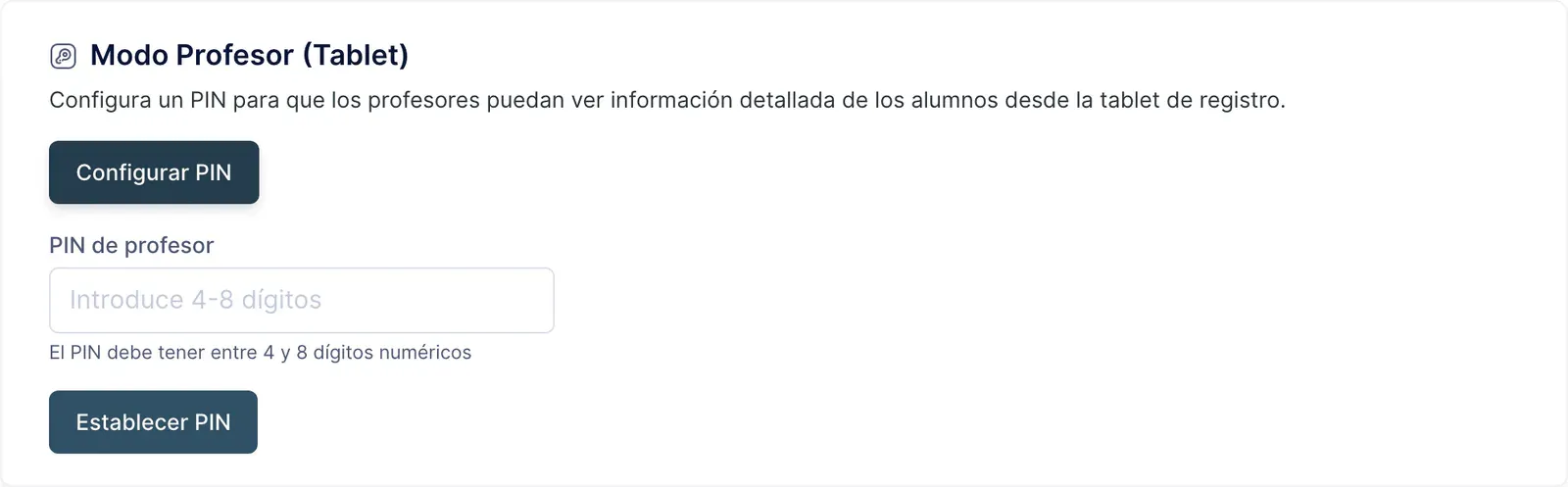
- Abre la configuración del PIN de profesor
- Introduce un código de entre cuatro y ocho dígitos
- Guarda la configuración y comprueba que el modo queda habilitado
- Comunica el código únicamente a quienes necesiten estas herramientas
Cambiar o quitar el PIN invalida el acceso de las tablets que estaban utilizando el código anterior. Una pantalla ya abierta puede actualizar su estado al realizar la siguiente solicitud. Revisa el kiosco después del cambio, especialmente si hay varios dispositivos en recepción.
Entrar y salir desde la tablet
En el kiosco, pulsa el botón P e introduce el PIN. Sin un PIN configurado no aparece ese acceso. Cuando el modo está activo, el control cambia a Salir y puedes abrir los detalles de los alumnos desde sus tarjetas.
La sesión se cierra después de diez minutos sin interacción y tiene además una duración máxima de una hora. No esperes al cierre automático si vas a dejar la tablet sin supervisión: usa Salir y comprueba que vuelve a la vista de alumnos.
Este código es distinto del PIN de salida del Modo Tablet de la app. Uno protege herramientas dentro del kiosco; el otro evita abandonar el kiosco para acceder al resto del dispositivo.
Consultar información y añadir notas
Abre la tarjeta de una persona y comprueba el nombre antes de consultar sus detalles. El modo profesor puede mostrar información que no debe quedar expuesta en la recepción. Algunas etiquetas de estas herramientas aparecen actualmente en español incluso en academias configuradas en otro idioma.
Si añades una nota, escribe información útil y concreta. El kiosco no identifica mediante una sesión personal al profesor que la escribe; no presupongas que la autoría equivale a quien ha introducido el PIN.
Marcar asistencia de un grupo
Cuando el horario tiene grupos asociados, el modo profesor ofrece la selección de sus miembros para marcar asistencia. Revisa a las personas presentes antes de confirmar y comprueba el resultado en la clase.
Configura primero los grupos de alumnos y utiliza la guía del kiosco para resolver registros equivocados. Al terminar la tarea, sal del modo profesor antes de devolver la tablet a los alumnos.
Artículos relacionados
¿Sigues con dudas?
Escríbenos y te respondemos en persona, en tu idioma.